






今さら聞けないQ&A
健康づくり習慣化モデル事業に関する疑問にお答えします!
Q1.歩数測定データについて、専用アプリ「Health Planet」に反映しません。
1.歩数の連携はどのデバイスですか?
【確認してください!】
歩数はどの測定機器で計測することを選択しましたか?
1.スマートフォン
2.ウェアラブル端末(スマートウォッチ)「Apple Watch / Fitbit / Garmin」
3.活動量計(市から購入、もしくはレンタルしているもの)
1.スマートフォンで歩数測定する人
【iPhoneをご利用の人】
「ヘルスケア」もしくは「HealthPlanet Walkアプリ」との連携が必要です。
※ヘルスケアを利用する場合、Health Planetのアプリ内から連携の設定が必要です。
【Androidをご利用の人】
「HealthPlanet Walkアプリ」が必要です。
★HealthPlanet Walkをご利用の場合、インストール後、Health PlanetにログインしたIDとパスワード(同じもの)でログインしてください。
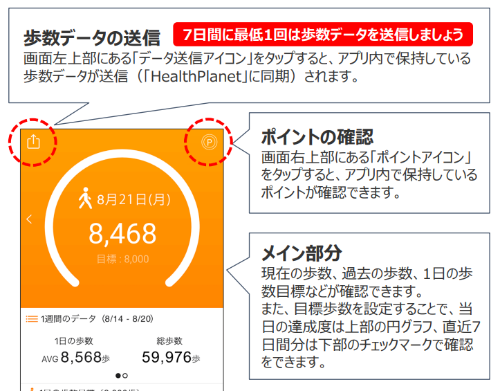
HealthPlanet Walkの歩数送信について
※R8年度マニュアルから抜粋
【歩数データの送信】
左上の四角から矢印が出ているボタンが「送信ボタン」です。
最低でも7日に1回、週1回は歩数データの送信をお願いします。
可能であれば毎日送信することで、ポイントが増えることを確認できて楽しめますよ♪
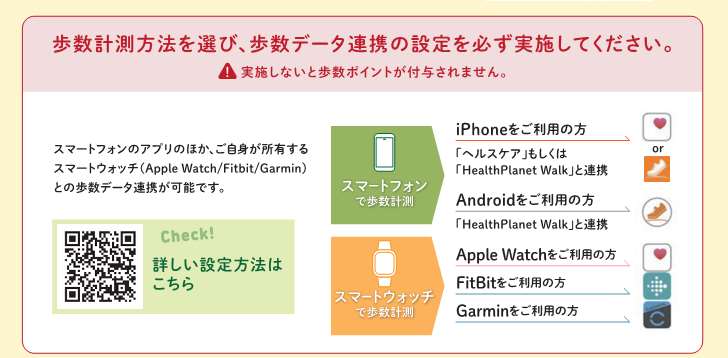
2.ウェアラブル端末(スマートウォッチ)で歩数測定する人
【ご注意ください!】
・Apple Watch
・Fitbit
・Garmin
上記3種のみ対応しています。その他の機器は連携できませんので、ヘルスケアもしくはHealthPlanet Walk(スマホでの歩数測定)か、活動量計をご利用ください。
各機種に対応したそれぞれのアプリ上でデータの更新をお願いします。連携ができていれば、Health Planetにデータが送信されます。
3.活動量計で歩数測定する人
市から購入もしくはレンタルしている機器が対象です。
下記方法でデータ送信を行ってください。
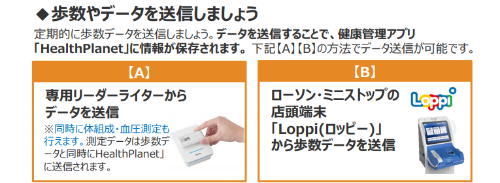
また、下記方法からもデータ送信が可能です。スマートフォンが対象機種であれば、自宅からデータ送信することもできます。ぜひお試しください。
まず、「HealthPlanet」アプリの上部タブ、一番左の「データを入力」タブをタップします。
その後は、下記手順通り、進めてください。
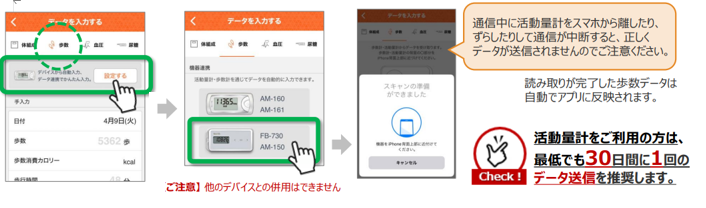
※R8年度マニュアルから抜粋
2.各機種からデータ送信後、「更新」を行ってください
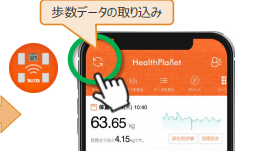
「更新ボタン」はこちら
※R8年度マニュアルから抜粋
【歩数データの取り込み】
Health Planetのホーム画面、左上にある矢印が丸くなっているマークが「更新ボタン」です。
「更新ボタン」を押すことで、データの取り込みができます。
歩数データ送信後、体組成計や血圧計の測定後にこちらのボタンを押して、データが入っていること(ポイントも入ります)を確認してください。
Q2.ポイントはどのように貯まりますか?
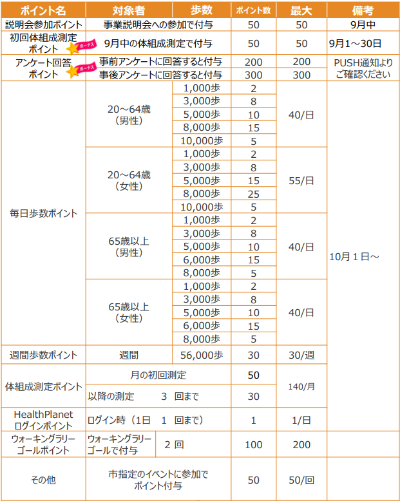
付与ポイント一覧
※R8年度マニュアルから抜粋
R8マニュアルの最終ページに詳細が掲載されています。
主に…
・毎日歩数ポイント
・週間歩数ポイント
・体組成測定ポイント
・HealthPlanetログインポイント
・ウォーキングラリーゴールポイント
・市指定のイベント(まちの保健室、ライザップ運動セミナー、お料理教室など)の参加ポイント
・事業前後のアンケート回答ポイント
★市指定のイベントではHealthPlanetアプリから二次元コードを読み取る形でポイントが付与されます。読み取り忘れが無いようにご注意ください!
Q3.体組成計の測定方法がよくわかりません。
体組成計は、【からだ測定スポット】で測定でき、市内6か所にあります。からだ測定スポットには、体組成計と血圧計を設置しています。
【常設スポット】
・平和堂石部店
・サンヒルズ甲西
・イオンタウン湖南(カーブス前)
・三雲コミュニティセンター
・菩提寺まちづくりセンター
・湖南市総合体育館
その他、【臨時スポット】として、湖南市役所東庁舎や甲西図書館で行う日時もあります。詳細は、本事業ホームページからご確認ください。(下記リンクからアクセスできます。)
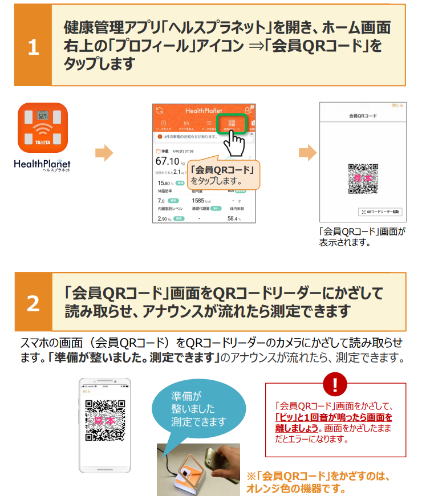
QRコードのかざし方
※R8年度マニュアルから抜粋
【HealthPlanetアプリからQRコードを表示させます。】
1.「HealthPlanet」アプリのホーム上部のタブ(左から4つ目)にある「会員QRコード」をタップする。
2.表示されたQRコードを、オレンジ色の機器にかざす。オレンジ色の機器にカメラがついています。スマホの画面に出ているQRコードをオレンジ色の機器のカメラに見せてください。
3.「ピッ」と音が鳴ります。音が鳴れば、スマホはオレンジ色の機器から離してください。
※ずっとQRコードをかざし続けるとエラーが出て、測定できないことがあります。
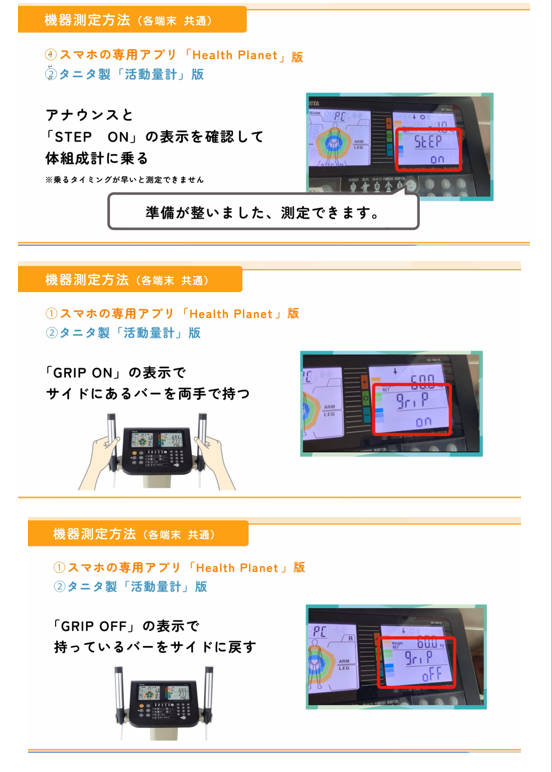
体組成計測定方法
こちらの案内は体組成計周辺にも掲載しています。
QRコードをかざした後、「準備が整いました。測定できます。」というアナウンスが流れます。
このアナウンス後に、体組成計に乗ってください。アナウンスより早く乗ると「ピー」と鳴ってエラーとなり、通常通り計測ができないことがあります。
1.表示画面に「STEP on」と出たら、体組成計に乗る。
※体組成計に乗ってからすぐにバーを持つと「ピー」というエラー音が鳴ります。「grip off」と表示されますが、計測が終了した音ではありません。計測もできていませんのでご注意ください。
2.体重が確定されて「grip on」と表示されたら、両側のバーを持つ。
※バーを持ってから、体組成の計測に約20秒ほどかかります。
3.数秒後、「ピピッ」と鳴って、「grip off」と表示されたら、バーを元の位置に戻す。
4.「測定が終了しました。」とアナウンスが鳴るので、体組成計から降りて、靴下や靴を履いてください。
測定終了後は、Q1でも案内しているとおり、HealthPlanetアプリの左上の矢印ボタン、「更新ボタン」を押して、データの更新を行い、データの取り込みができているか確認をお願いします。
Q4.アプリの見方がわかりません。
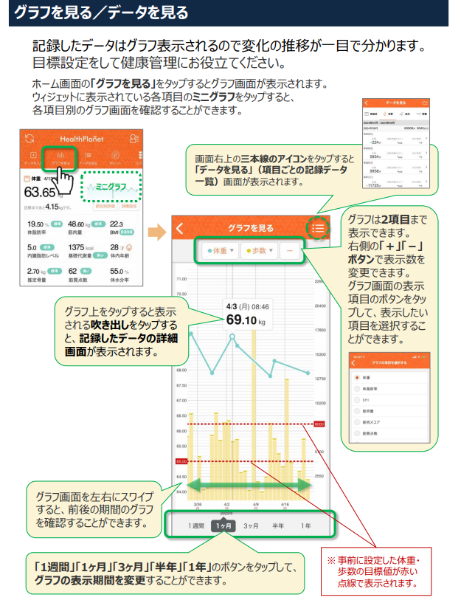
グラフを見る、データを見る
※R8年度マニュアルから抜粋
HealthPlanetアプリの上部タブ、
「グラフを見る」や「データを見る」から過去のデータとの推移を確認することができます。
自身の気になる項目や、意識している項目に絞って、推移や変化を確認しましょう。
下部の日数選択で、期間を変更して推移を見ることもおすすめです。
(短期間では変化が無いように見えても、長期間で見たときには徐々に変化しているかも!?)
ポイントを確認する
※R8年度マニュアルから抜粋
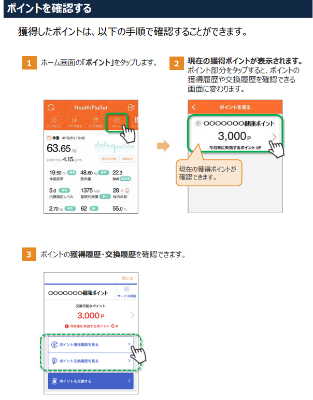
HealthPlanetアプリの上部タブ、左から5つ目に「ポイント」とあります。
ポイントをタップすると、現在のポイント数の確認ができます。
また、ポイント数の部分をタップすると、「ポイント獲得履歴」を確認することもできます。
今までの頑張りを見ることができます。
アンケートに回答する
※R8年度マニュアルから抜粋
多くの人が、事前アンケートにご回答いただいています。ありがとうございます。
本事業の中で、アンケートは事業終了後(1月末から2月頃)にも実施する予定です。(300ポイントゲットできますよ)
中には事前アンケート回答し損ねた…という人もいるかと思います。
アンケートの回答方法を示しますので、事後アンケートの時期になりましたら回答お願いいたしますね。
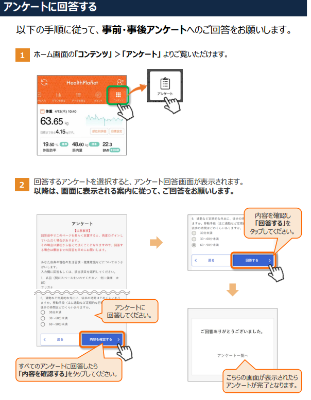
HealthPlanetアプリの上部タブ、一番右に「コンテンツ」があります。その中に「アンケート」という欄があり、選択すると過去配信分も含めて、アンケートがいくつか表示されると思います。
特に「未回答」となっているものは、回答が完了していませんので、最後の「回答する」まで押してください。
アプリを開いたときに、体重が見えることに抵抗がある人必見!
※R8年度マニュアルから抜粋
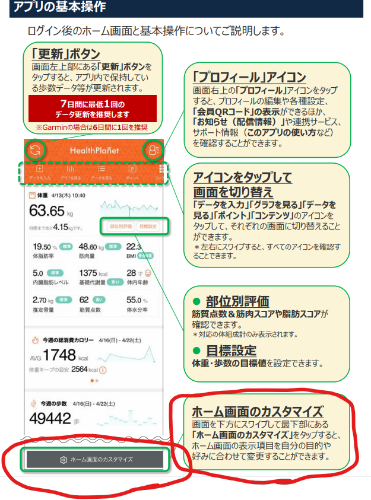
ホーム画面の最下部から、ホーム画面のカスタマイズができるのはご存じですか?
アプリの使い方に困って、友人や職員に使い方を聞こうとアプリを開いたら…「ゲッ体重がでかでかと…恥ずかしい…」と思った人もいるのではないでしょうか?
「体重見えても大丈夫~」とは言いつつもやっぱり気になる…
そんな時は!!!
ホーム画面のカスタマイズ機能を活用して、体組成計の測定データを下部に下ろしたり、非表示にすることができます!
自分の好きなようにカスタマイズできるので、ぜひ活用してみてください。




更新日:2026年10月30日